Archive for the ‘Hardware’ Category

今更ながらのファミコン改造

2012-01-25 (水曜日) In: DIY|電子工作(71 views)

ファミコン コンポジット出力改造

今更ながらですが、子供が日本の嫁はんの実家からファミコンを持ち帰ってきました。動作を確認してみるとテレビの1ch/2chに変換する部分で回路が故障しているみたいです。故障してなかったとしても、このままでファミコンを使うには日本のNTSC対応のビデオデッキを使ってテレビ(1ch/2ch)→ビデオコンポジットの変換をしてやらないとこちらのテレビには接続できないのですごく面倒です。

そこでファミコン本体からビデオコンポジットと音声を取り出してテレビのビデオ端子に直接接続できるように改造してみました。すでに同様の改造は出尽くしているので検索して回路図を手に入れ、一番簡単な改造方法でよさげな記事を参考にして作業しました。

ファミコン コンポジット出力改造ファミコン コンポジット出力改造

RF出力回路はもう使う見込みが無いのでそこの部分に音声出力のRCAジャックを取り付けてRF出力のジャックをそのままコンポジットの出力として利用しました。本当に今更ながらなのでとにかく動けばいいという方針です。

あとはお決まりのカセットの接触不良を目の細かい紙やすりと綿棒にアルコールで綺麗にしたら無事動作しました。最近のデジタルテレビのAV入力はPALでもNTSCでも関係なく表示してくれるので楽です。

それにしても今、オーストラリアでまだファミコンを使っている人って何人くらいいるのでしょうね?

参考:
超簡単なファミコンAV化改造法

DNRH-001のその後

2011-12-10 (土曜日) In: DNRH-001(108 views)

DNRH-001

昨年、仕立てたDNRH-001サーバーが実家の屋根裏で稼働してからほぼ1年経ちました。当初メモリを512MBと少な目だったので増設も兼ねて箱を開けてみました。

DNRH-001 DNRH-001 DNRH-001 DNRH-001

郊外の住宅地の屋根裏でホコリが少なかったのでしょう、ファンにこびりついているホコリはほとんどありませんでした。吸出しにしたこともありますが、ヒートシンクに積もったホコリも微少です。これだったらサーバーが壊れるまで掃除しなくても大丈夫でしょう。もっとも、ハードウェアの耐用年数はとっくに来ているはずの製品ですけど。

メモリスロットは1個だけなので512MBのを外して1GBのに交換です。メモリ交換後にmakeworldしてみましたが、変更前後で処理時間に目立った変化はありませんでしたし。もともとCPUが貧弱なのでメモリもこれ以上増やしてもあまり意味はないでしょう。まあ、気休めですね。


geotagの精度

2011-10-20 (木曜日) In: デジカメ|写真(201 views)

Eye-Fiにはgeotag(ジオタグ)というWi-Fiの電波を利用した位置情報を付加する機能がついています。当然都会などのWi-Fiが多く使われている場所でないと機能しない仕組みですが、実際のところどれくらいの精度で位置が検出できるのか興味深いところです。

下のアニメーションGIFの「修正前」はEye-Fiのgeotag機能オンで検出された写真の撮影場所で、「修正後」は実際に撮影した場所を手作業でプロットし直したものです。数字はその場所で撮影した写真の枚数を表します。

geotag

検出された場所は結構大雑把で所によりかなり変な場所を示しています。それでもFlickr上で後で正確な位置に修正するのに近くの場所が出てきて、そういった作業に便利な程度には正確なのでそれなりの実用価値はありそうです。もっともFlickrで使える地図がGoogle Mapsに比較して結構古かったりするので使いこなすのだったらGoogle Mapsの方がよさそうです。

このgeotagのカバーしている地域は下記のSkyhookのページで確認できます。上の図はBrisbaneの中心部近辺ですがgeotagが良くカバーしている地域のひとつです。Gold Coastは結構まばらにカバーしていますが意外と使い物になっています。多分場所によって色々なんでしょうけど。

日本も相当カバーできているように見えますが詳細にカバー範囲を見てみるとちょっと大都市を外れると役に立たなさそうな感じですね。今度日本に帰った時に色々調べてみるのも面白いかなと思っています。

ジオタグとは何ですか?
What is Geotagging?
Skyhook: How It Works

Eye-Fi Pro X2 8GB

増える続ける写真のデータ

1995年の夏にカシオのQV-10を入手して以来、今まで銀塩フィルムだった写真がだんだんデジタルカメラ(デジカメは三洋電機の登録商標)の写真に移行してきました。2004年の夏にリコーのCaplio GXを入手した頃から私の撮影する写真は事実上全てデジカメによる撮影になりました。

QV-10の頃の写真を含めほとんど全部のデジカメ写真はPCのHDDにデータとして保存してきました。一時期、古いデータから保存用にCD-Rに焼いてみたり、はたまたMOやDVD-RAMに保存したりしてみましたがいまひとつ写真をうまく整理しつつ保存したり利用したりするのが難しく、やはりその時点で使用中のPCのHDDの中にあるのが便利ということで全部HDDに溜め込んできたのです。そしてPCのデータをバックアップすればそれが写真のバックアップにもなっているという運用です。

一方、写真の使い方はというと、昔は写真と言えばプリントしてアルバムに貼ったり、焼き増ししたのを見せたい人に配ったりしていました。ところが、今はどちらかというとプリントしないでデータのままWebにアップしたり、誰かにあげるのでもメールに添付してファイルとして送ったりすることが多くなってきました。もちろん今でもプリントする人も多いと思いますが、私の場合はファイルのままで使うことが多いのです。

また、デジカメの画素数の増加とともに年々写真のデータの量は恐ろしい勢いで増えてきています。QV-10は本体の2MBのフラッシュメモリが内蔵されていてそこに96枚の写真が保存できました。メモリカードなんてものは無く、シリアル(これも今は無くなってUSBに取って代わりましたね)通信でPCに転送でした。今は写真1枚が4MBとかもっと大きなサイズになります。約15年間で100倍以上の量の増加です。将来的にもほぼこのペースでデータの量は増えていくのでしょう。ちなみに今手元にあるデータの量は60GBくらい。そのほとんどはここ数年のものです。

前置きが長くなりましたが、こういった状況の中で写真のデータを活用できるようにしつつデータの保存を気軽にできる方法をということでEye-FiFlickrの有料版を組み合わせて使ってみることにしました。

Eye-Fi

Eye-Fi(日本語のサイトはこちら)はデジカメで使うSDメモリにWi-Fiの無線LANの機能を内蔵させた高機能SDメモリです。撮影したデータはあらかじめ設定してある無線LANを使って自分のPCやFrikcrをはじめとする写真データ保存サイトに自動的にアップロードしてくれます。SDメモリの容量やアップロードの機能の違いなどで幾つか品種がありますが、私はジオタグを使ってみたかったのでEye-Fi Pro X2 8GB というのを買いました。ジオタグは不要でRAWファイルの転送も不要なら下位製品のEye-Fi Mobile X2 8GBEye-Fi Connect X2 4GBで充分だと思います。

設定は説明書どおりにしていけば問題なくできます。写真サイトへのアップロードはEye-Fiのサイトに一旦アップしてからそこから写真サイトへの投稿という経路になるようです。無線LANの設定はいくつかAPを設定できるので立ち寄れる無線LANを設定しておくと便利。

Eye-Fi自身で写真をアップするEye-Fi Viewという容量無制限の場を無料で提供してくれているのでとりあえず試してみるのも気楽にできます。但し、保存期間は一週間で期間を過ぎるとサムネイルだけが残ります。月額480円または年額4,800円払ってEye-Fi Viewプレミアム会員にアップグレードすれば保存期間が無期限になります。Eye-Fi View以外の写真サイトを使う場合でもサムネイルはEye-Fi Viewに残ります。

設定ができたらEye-FiカードをデジカメにSDメモリと同じように挿して使います。デジカメが電源が入った状態で設定した無線LANの範囲内に居れば自動的に写真データが設定したアップ先に転送されます。撮影枚数が多かったりRAWデータの転送もある場合は結構時間がかかります。写真が大量にある時は私はEye-Fiカードをデジカメから取り外してPCのSDスロットに挿してデータの転送をさせています。この場合でもEye-Fiカードから無線LANを介さずに直接PCにデータが転送されるということはありませんし、転送時間が早くなることもありません。単にデジカメの電池節約目的です。本末転倒な気がしますが、それでも撮影データがしかるべき場所に自動的に保存されるのは便利です。それにEye-Fiカードを挿すPCはデータを保存するPCでなくてもいいのです。所定の無線LANの範囲内でEye-Fiカードが動作できるようになれば勝手に転送が行われますので。

Flickr

実は私は無料ユーザーですがFlickrYahooに買収される前からのFlickrユーザーです。ただ当時はFotologの方を熱心に使っていたのでFlickrはほとんど使っていませんでした。

今回、写真データ置き場としてFlickrの有料版を選んだのはその料金の安さです。1年24.95USD、2年で47.99USDです。2年払いなら一月あたり2米ドル未満。今の日本円で160円未満です。これはさっきのEye-Fi Viewのプレミアム会員やFotologのGold Cameraなどと比べるとかなり安いです。これで容量無制限で写真データも元のサイズのままで保存できます。とりあえず何か写真サイトを使ってみるにしてもFlickrで試さない理由はありません。

使い始めて

ということで割安な2年分の料金を払ってFlickrの有料版を8月から使い始めました。まずは手元にある写真(とデジカメで撮ったビデオ)ファイルを全部アップロードしました。もちろんデフォルトは非公開設定です。大体60GB、枚数にして約4万枚をアップロードするのに10日くらいかかりました。回線がADSLなのでこんなもんでしょう。基本はファイルをアップロードした日時とファイルのExif情報にある日時で勝手に分類してくれるのでほとんど手間いらずでした。これ以降はEye-Fiで撮影した写真は自動的にFlickrにアップされるようになりました。今メインに使っているのはPanasonicのLumix LX5です。これに常時Eye-Fiを入れてます。他は一眼レフのE-510がありますが、こっちはたまにしか使わないので当座は手作業でアップのつもり。それでもファイル名を気にしないでそのまま全部アップしてあとでWeb上で整理すればいいのでお気楽です。

ファイルのアップはFlickrのWebからする方法と専用のアップロードソフトでローカルから行う方法がありますが、私の環境では専用ソフトだと時々アップを失敗します。Webからのアップだと問題ないのでこっちを使っています。

Eye-FiとFlickrの組み合わせで2ヶ月近く使ってきましたが事実上写真を整理しなくていいのでとにかく便利です。いちいちアップロードする写真を選んでとか悩まなくても写真はすでにネット上にあるのであとはどういう風に公開するかということだけ決めて使えばいいだけなのですから。

ThinkPad新旧比較(X201s vs 560E)

2011-10-06 (木曜日) In: ThinkPad(270 views)

ThinkPad X201s vs ThinkPad 560E

昨年(2010年)末、日本に帰国した際にThinkPadX 201sを入手しました。その際に昔(1997年)に入手したThinkPad 560Eを並べてみた写真があるので紹介します。X201sが英語キーボード仕様で560Eが日本語仕様という違いがあるもののあえてタッチパッド無しにしたので外観はほとんど同じです。10数年の違いで、CPUがMMX 166MHzがCore i7の2GHz4スレッドに、メモリが80MB(標準は16MB)から8GBに、HDDが6GB(標準2GB)から500GBに増強されました。LCDはどちらもサイズが12.1インチ型ですがアスペクト比が4:3の SVGA(800×600)から横長16:10のWXGA+(1440×900)になってます。値段も確か560Eは30万円弱してたのがX201sはほぼ半額程度。重量も軽くなっています。まさに10年一昔ですね。

ThinkPad X201s vs ThinkPad 560E

フットプリントはほぼ同じ。X201sの方が奥行きが小さいですが、大型バッテリを取り付けると560Eよりも大きくなります。X201sがほぼA4サイズで560Eはヒンジの部分の寸法だけA4からはみ出た形ですね。私の先入観では560Eはもっと大きくX201sはもっと小さいと思っていましたがこうして並べると面白いくらい同じです。

ThinkPad X201s vs ThinkPad 560E ThinkPad X201s vs ThinkPad 560E

厚みはほぼ同じですが560Eの方が一定の厚さでX201sは場所によって厚みが違い、大型バッテリを取り付けた状態で一番分厚い部分は560Eよりも厚くなっています。ここまで寸法が同じだったら昔手放してしまったThinkPad 560用のキャリングケースに丁度入ってたかも。残念。
ThinkPad 560E専用バッグ ThinkPad 560E専用バッグ ThinkPad 560E専用バッグ ThinkPad 560E専用バッグ

今まで色々なサイズのノートPCを使ってきましたが、キーボードの使いやすさと画面の解像度と見易さを考えるとこのA4サイズが私にはしっくりきます。それにしても10年後にはThinkPadはどんな風になっているのでしょうね。


ちょっと前に紹介したThinkPad USB トラックポイントキーボードですが、使ってみての感想を少し書いてみます。

大きくなったEscキー


*左が「ThinkPad USB トラックポイントキーボード」、右が「ThinkPad T42の英語配列キーボード」
これは確かにF1キーを間違って押してしまうことは無いのでいいかもしれません。でも、縦に長いキーにする必要は無いと思います。ファンクションキーを右の方に移動してEscキーの場所が作れたのならファンクションキーと同じ大きさのキートップで充分だと思いました。

大きくなったDeleteキー


*左が「ThinkPad USB トラックポイントキーボード」、右が「ThinkPad T42の英語配列キーボード」
こちらは使用頻度の少ないPrtSc/ScrLk/Pauseキーを左の方に移動して空いた場所にInsertキーを配置し、Deleteキーを縦に大きくしています。
これは最初、使ってみる前まではいいかもと思っていたのですが実際に使ってみるとあまり使い心地は良くありません。特に私の場合はコピペでCtrl+Insert(コピー)、Shift+Insert(ペースト)、Shift+Delete(カット)という使い方をよくするのでかなり違和感があります。要するにあまり使わないという評価で左に押しやられたInsertキーを私はよく使うのです。左手でCtrl/Shift/Altキーを、右手でInsert/Delete/Home/End/PgUp/PgDnキーとカーソルキーをそれぞれ組み合わせて編集作業するのに慣れているのがかなり台無しです。
ついでに書くと、AltキーとCtrlキーの間にあるWindowsキーはやはりかなり邪魔ですね。

LEDのインジケーターが付いたCaps Lockキー


最後に、ほとんど積極的に使うことが無く、しばしば知らず知らずのうちに押してしまっていて時としてイライラさせられるCaps LockキーにLEDのインジケーターが付いたことは評価してもいいかなと思います。ほんの少しだけイライラが減ったような気がします。

やはり剛性が足りない


前のエントリーでも書きましたが全体として剛性がやはり足りません。特にチルトスタンドを立てた時のやわさ加減は相当残念なレベルです。キーボードの裏に全体をカバーする大きさの金属板を一枚入れるだけで全然違うはずなんですがコスト優先なのでしょうね。実際、私がこれを買ったのは安さに惹かれてだったのであまり強いことは言えた話じゃないんですけどね。


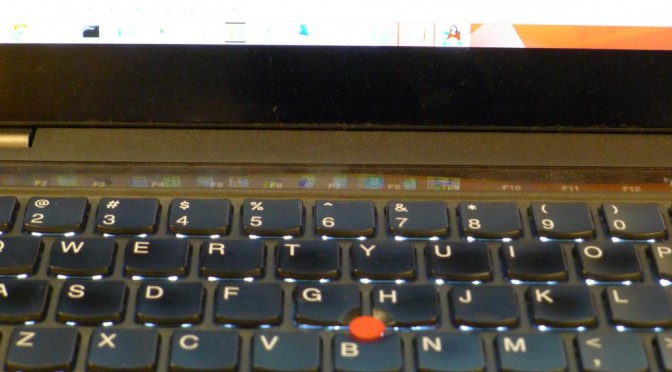
赤いポッチのトラックポイントが付いたThinkPadのキーボードが単品のUSBキーボードになった製品です。安く出てるよと友人のFFUさんに誘われて買っておいてもらったものが先日ようやく手元に届いたのです。
今使っているノートPCがThinkPad T42で、トラックポイントとタッチパッドの両方付いているキーボードなのですが、トラックポイント好き&タッチパッド嫌いの私はBIOSでタッチパッドを殺して使っています。
今回のこのキーボードはタッチパッド無しのトラックポイントのみなのでものすごく物欲をそそられました。
キー配列は日本語版も売ってますが、私は英語配列を選択。EscキーとDeleteキーが大きくなった新配列ですが、唯一残念なのがとうとうWindowsキーが追加されています。カーソルキー周りのページを進んだり戻ったりのキーも邪魔ですがこの辺はもう仕方ないのかなぁ。

キーピッチは従来どおりの19mmピッチで、その昔ThinkPad220のキーをガシガシ打っていたのを考えると私にとっては若干広めなんですがT42で慣れてしまったので違和感はありません。
重さは見た目よりも軽い!軽いこと自体はいいのですが、ちと剛性が足りない感じがします。チルト用の足を立ててパームレストにどっしりと手を乗せると何となくたわみます。打鍵でも沈み込む感じ。でも実装されているキーボードよりはキーユニットの支え方法に制約が少ないせいかノート(T42)と比べると全然いい感じですね。

早速、Windows XPなデスクトップPCにつないでみましたがPCがDell(SC420)のせいか付属のドライバCDのインストーラーは動かず。コンパネ→キーボード→ドライバの更新でCDを読み込ませるとドライバを組み込んでくれました。でも今まで使っていたキーボードが日本語配列だったのでリブートしてみても日本語配列のまま。レジストリを以下のようにいじって英語配列に変更する必要がありました。

  1. [HKEY_LOCAL_MACHINE¥SYSTEM¥CurrentControlSet¥Services¥i8042prt¥Parameters] へ移動
  2. [LayerDriver JPN]の値を[kbd106.dll]から[kbd101.dll]へ変更
  3. [OverrideKeyboardIdentifier]の値を[PCAT_106KEY]から[PCAT_101KEY]へ変更
  4. [OverrideKeyboardSubtype]の値を[2] から[0]へ変更

Amazon
レノボ・ジャパン ThinkPad USB トラックポイントキーボード(英語) 55Y9003
レノボ・ジャパン ThinkPad USB トラックポイントキーボード(日本語) 55Y9024

Lenovo通販
ThinkPad USB トラックポイントキーボード(英語)
ThinkPad USB トラックポイントキーボード(日本語)

DNRH-001のLANポート

2010-08-06 (金曜日) In: DNRH-001|FreeBSD(828 views)

DNRH-001にはLANポートが二つあります。
ルーターとか作るのに便利なのですがどのポートがどのデバイスに割り当てられるのかはやってみないと分からないのでFreeBSD 8.0-Releaseでやってみた結果をここにメモします。

LAN1 = vr1
LAN2 = vr0

dmesgの結果

vr0: <VIA VT6105 Rhine III 10/100BaseTX> port 0xd000-0xd0ff mem 0xe6400000-0xe64000ff irq 10 at device 15.0 on pci0
vr1: <VIA VT6102 Rhine II 10/100BaseTX> port 0xe400-0xe4ff mem 0xe6402000-0xe64020ff irq 11 at device 18.0 on pci0

DNRH-001の内蔵UPSをFreeBSDで使う

2010-08-05 (木曜日) In: DNRH-001|FreeBSD(1,067 views)

はじめに

一時期安値で放出されたUPS内蔵ファンレスPCのDNRH-001が何故か手元にあります。2年ほど前に友人のONSさんが静かなPCだけど電源から変な音がするのが気になるし、もう使わないので誰かいる?と仲間内に放出されたのを私が手を挙げてゲットした物なのです。前回日本に一時帰国した際にこちらに持ち帰って非力なWindowsマシンとして使っていました。最初のうちは内蔵UPSが機能していましたがそのうちに動作が怪しくなり、さらにGUIで使うには遅いPCなので使う機会が減りついにお蔵入りになってました。最近になってFreeBSD 8.0-RELEASEで使ってみようとふと思い、どうせなら内蔵UPSもきちんと使えるようにしようと色々手を入れることにしました。これはその時の自分用の備忘録です。

電源の異音対策

まず、変な音は電源部の二次側にあるトロイダルコアに線を巻いたトランスから発生していました。巻線が磁界で振動して鳴いています。トランスを取り外して線を巻きなおし、エポキシ系の接着剤で巻線を固めて取り付け直してほぼ鳴き止みました。これ以上は真空チャンバで脱泡して固めればいいのですがまあそこまでは無理ですね。

放熱対策

次に、ファンレスPCということなので静かでいいのですが、やはり熱が相当こもります。CPUに大きなヒートシンクが付いていますがmake worldを始めるとかなり熱くなります。それ以上にチップセットのヒートシンクも熱くなります。筐体内で空気が淀むのでHDDも相当熱を持ちます。さすがにこれで24時間稼動は無理なので熱対策をします。ネットで色々調べてみましたが、結論は静音ファンを1個追加して軽く空冷し、3.5インチのHDDを2.5インチのに載せ替えて消費電力を若干下げて対応することにしました。HDDの3.5-2.5変換の基板は「これ」を購入しました。送料無料の通販で$1.59なり。熱対策で電源部に小口径のファンを入れている例もみかけましたが電源部はケースに放熱する構造なので筐体内に若干でも空気が流れていればOKレベルだろうということでCPUとチップセットの近くにファンを1個だけで済ませました。
ファンは近所の店で「Cooler Master Case Fan R4-SPS-20AK-GP」を購入。CPUとチップセットとメモリに風が良く当たる位置で筐体側にネジ4個で取り付けます。筐体には元々パンチングメタル状に穴が開いていますが穴が小さくてあまり効率が良くありません。ドリルで穴を広げて風がよく抜けるようにしました。風の向きは外気吸入です。このファンは薄型大口径でかなり筐体が華奢です。取り付けの時にネジをきつく締めるとネジの回転で筐体が少したわみ、回転するファンの羽根がファンのケースに当たるのでネジ締めの加減が難しいです。
このファンは風切り音はほとんどしませんが効果は絶大でした。これで指で触れないくらいに熱くなっていたチップセットのヒートシンクも問題ないレベルまで温度が下がりました。HDD周りも2.5インチ採用で隙間が出来、空気が流れているので大丈夫そうです。

内蔵UPSの電池交換

お次は内蔵UPS周り。内蔵UPSの電池は単三型のニッケル水素電池を10本パックにしてヒューズが入った金属ケースに入っていました。電池を外して電圧チェックしてみましたが完全に駄目になっていました。最初は単三のエネループを電池ボックスに入れて使おうかと思いましたが適当な10本用の電池ボックスが見つからず、代わりに電池10本をパックしてリード線を出したタイプのものを見つけたのでそれを使うことにしました。(電池単体の仕様書はこちら→PDF)
この電池パックは元の金属ケースには入らない形状なので手持ちのガラエポのユニバーサル基板を適当に切って取り付け台にし、テープとタイラップで電池を固定して押し込みました。ヒューズは元から付いていたのをそのまま流用。

充電特性

この状態で早速データ取りです。BIOS画面にしたままでまずは電池を充電しながら端子電圧を見ていきます。10本直列なので1本当たりの電圧は計算が簡単ですね。青色のデータは諸般の事情で測定時間が飛んでたり、充電が途中で休止したりのデータですが、1回目の充電のデータです。この内蔵UPSの充電回路の開放電圧は約16Vで、実際の充電電流は測定していませんが、電池の仕様では0.1C(10時間充電)で充電終止電圧が1.48Vくらいなので、測定値から見るとほぼ20時間率のトリクル充電を行っているようです。赤色のデータは2回目の充電で、こちらはほぼ連続したデータが取れています。いづれも同じような素直な充電特性です。

放電特性

放電特性は電圧だけでなくシリアル(COM2)のDCDとDSRの動作を合わせて確認。AC電源断から数秒でDCDがLからHに変化します。これでACラインが切れたことが検出できます。電池の放電が進み電圧が10.5Vを切ると今度はDSRがLからHに変化します(バッテリLow)。そしてその後1分しないうちにPCはハング(BIOS画面で時計表示が止まる)しました。これでバッテリを使い切る直前にシャットダウンするのはかなり危険というかほぼ無理でしょう。UPSの動作として利用できるのはAC断のDCDだけと思った方がよさそうです。
肝心の電池の持ち時間ですがBIOS画面で約45分で落ちましたから、負荷がかかっている場合を考えても20分くらいはいけそうです。2200mAhの電池で45分ということは大体30~40Wの消費電力に相当ですからまあ妥当な線でしょう。

UPS制御ソフト

これで内蔵UPSの使い方と限界が分かったので、最後にFreeBSDで使う方法(ソフト)です。まずAC通電時に手動で shutdown -p now の動作確認。すると一旦は電源が切れるのですが、その後すぐに勝手に電源が入ってしまいます。結局ACPIを無効にしてAPMを有効にすることで電源を切れるようになりました。以下がそのための方法の詳細。

/boot/loader.conf に下記を追記。

apm_load=”YES”

/boot/device.hints に下記のように編集

hint.acpi.0.disabled=”1″ ←追記
#hint.apm.0.disabled=”1″ ←コメントアウト
hint.apm.0.disabled=”0″ ←追記
hint.apm.0.flags=”0×20″

/etc/rc.conf に下記を追記

apm_enable=”YES”

COM2を監視しつつshutdownする動作のソフトをネットで色々探してみたら「FreeBSD対応フリーソフトウェア」を見つけました。これはCTSがAC断、DCDがバッテリLowとして動作しているのでソースをいじってそれぞれDCDとDSRに書き換え。他に”shutdown -h now”の記述を”shutdown -p now”に書き換えたりMakefileを修正したりでDNRH-001に対応できるようになりました。AC断からシャットダウンまでの時間はとりあえずデフォルトの5分(300秒)のままにしています。ソース修正後、make; make install; でコンパイル&インストール。そして、 /etc/devfs.conf に下記の設定を追加します。

link cuau1 usv

注) 手動で “ln -sf /dev/cuau1 /dev/usv” とシンボリックリンクを張ってもFreeBSD 8.0-RELEASEでは再起動すると設定が消えてしまうので上記の方法で設定する必要がありました。

これでFreeBSDを再起動すると /usr/local/etc/rc.d/usvd.sh で /sbin/usvd と /sbin/usv_back が起動します。動作は以下のとおり確認できました。

  • ACの状態を10秒毎に監視
  • ACが切れて5分後に自動的にシャットダウンして電源オフ。
  • 5分以内にACが復活したらそのまま動作継続。
  • シャットダウン中にACが復活したらリブートして復帰。
  • シャットダウン完了までにACが復活しなければそのまま電源オフ。
  • ACが復活したら起動。

付録

FreeBSD対応フリーソフトウェア(簡易シャットダウンソフト)DNRH-001対応版
※このソフトの著作権は、(株)ユタカ電機製作所にあります。

プロバイダ変更

2009-09-19 (土曜日) In: Server|プロバイダ(705 views)

プロバイダを変更しました。と言っても替えたのはこちらのではなく日本の友人宅に置いてあるサーバーの接続プロバイダです。
そのサーバーは友人宅に来ている光回線(Bフレッツ)のセッションを一つ使わせてもらって今まではアサヒネットで接続していました。アサヒネットはデフォルトで固定IPアドレスを割り当ててくれていたのでサーバーを運用するのに結構安くて便利だったのです。ところが去年からだったか固定IPアドレスに対して別料金を設定するようになってしまいました。それでも固定IPアドレスが使えるプロバイダとして安かったのでズルズルと使い続けていたのですが先日友人のFさんからライブドアの接続サービスが固定IPアドレスでも値段が変わらず安いよということを聞いたのです。
アサヒネットが光回線への接続料が月1,000円プラス固定IPアドレスが800円で税込み1,890円に対してライブドアは年払いで税込み14,000円の実質月あたり1,200円未満でかなりお得。
サーバーをインターネットに接続だけできれば他は何もいらないのでこれで充分です。
聞いてからさっそくオンラインで申し込み。すぐにPPPoEの接続情報と割り当てられた固定IPアドレスが手元に届きました。
サーバーの設定ですが、リモートでプロバイダの切り替え作業をするのはちょっと恐かったので一定時間過ぎると元の設定に戻し鯖をリブートするという仕込みをcrontabで入れておいて安全策として切り替えを敢行しました。
結果はすんなり新しい接続設定で接続できました。ただし、その後のDNSの設定でなかなか変更内容が浸透しないとかありましたがそれも今ではほぼ落ち着きました。
変更の作業内容としてはPPPoEの設定ファイル(/etc/ppp/ppp.conf)とDNSの設定ファイル(/etc/namedb/named.conf と各ゾーンファイル)の変更。DNSのホスト登録のIPアドレスも最近バーゲンしていて移管したばかりのお名前.comの管理パネルから変更。スレーブDNSをお願いしているHさんに設定変更のお願いメールを出して完了。
その後でアサヒネットの方は解約申し込みました。15日以前だったら同月末解約できたみたいですが来月末解約になりました。これはちょっと残念でしたが仕方ありませんね。


About this blog

日々の四方山話を徒然と・・・
いらっしゃいませ。このブログはオーストラリアの生活に関する話題とFreeBSDに関連する話題を主に色々と書き綴っています。
Sorry, This site consists of Japanese contents only. If you are interested in my blog, feel free to leave your comments in English or Japanese. Thank you.

Categories

Archives

広告

NAKANOHITO